기록 관리 · 수정
구글 타임라인 잘못된 위치·하루·기간 삭제 방법
구글 타임라인 잘못된 위치 삭제 방법 자체는 간단하지만 되돌릴 수 없습니다. 휴지통도, 실행 취소도 없습니다. 지우기 전에 5초만 더 생각하세요.
30초 요약
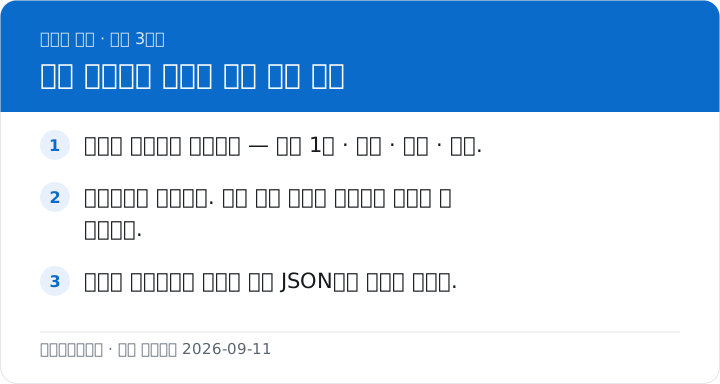
- 삭제는 단위별로 나뉩니다 — 장소 1건 · 하루 · 기간 · 전체.
- 되돌리기가 없습니다. 삭제 이전 백업이 있어야만 되살릴 수 있습니다.
- 중요한 기록이라면 지우기 전에 JSON으로 내보내 두세요.
전체 흐름은 구글 타임라인 자동삭제 끄기 문서에 정리해 두었습니다.
구글 공식 페이지로 이동합니다 · 새 창 · 최종 확인 2026-09
30초 진단 — 무엇을 지우나요?
지우기 전에 — 3초 확인
삭제하면 복구할 수 없습니다. 백업이 켜져 있어도 이후 백업에 삭제가 반영되므로, 시간이 지나면 백업본에서도 사라집니다.
- 나중에 필요할 기록은 아닌가
- 지우지 말고 수정하는 편이 낫지 않은가
- 정말 안 간 곳인가 — 옆 가게로 잘못 잡힌 것일 수 있습니다 → 구글 타임라인 가본 적 없는 장소
- 지우기 전에 내보내기로 사본을 남길 것인가
이미 지운 뒤라면 삭제 복구 가능성을 확인하세요.
여기서 지우는 것은 실제로 간 곳(방문 기록) 입니다. 지도에서 검색한 기록은 따로 지워야 합니다 → 구글 지도 검색 기록 삭제
구글 타임라인 잘못된 위치 삭제 방법 — 장소 1건
📱 앱 경로 — 방문 장소 · 이동 수단 수정
내 타임라인 → 날짜 선택 → 항목 탭 → 수정(연필) → 장소 검색 / 이동 수단 선택 → 저장
Play 스토어에서 지도 앱 업데이트내 타임라인 → 날짜 선택 → 항목 탭 → 수정(연필) → 장소 검색 / 이동 수단 선택 → 저장
App Store에서 지도 앱 업데이트공식 지원 기준 Android Google 지도 11.106 이상 · iOS 6.93 이상 · 2026-09-11 확인 · 최종 확인 2026-09-11 — 메뉴 명칭은 앱·OS 버전에 따라 달라질 수 있습니다.
- 내 타임라인 → 날짜 선택
- 지울 장소 항목을 탭합니다.
- ⋮ / ⋯ 메뉴 → 삭제
- 확인 창에서 삭제를 누릅니다.
하루 전체 삭제
- 내 타임라인에서 지울 날짜로 이동합니다.
- 화면 우측 상단 ⋮ / ⋯ 메뉴를 누릅니다.
- 이 날짜의 기록 삭제를 선택합니다.
- 확인합니다.
그날의 모든 방문·이동 기록이 함께 삭제됩니다.
특정 기간 삭제
- 내 타임라인 → ⋮ / ⋯ → 위치 및 개인 정보 보호 설정
- 기간을 지정해 삭제하는 항목을 선택합니다.
- 시작일과 종료일을 지정합니다.
- 삭제를 확인합니다.
계정 단위 삭제는 구글 계정 고객센터 문서의 안내를 참고할 수 있습니다.
전체 삭제 — 신중하게
전체 삭제는 기기의 타임라인 데이터를 전부 지웁니다. 백업이 켜져 있으면 백업본에도 반영되어, 결국 아무것도 남지 않게 됩니다.
- 정말 필요한지 다시 확인합니다.
- 남기고 싶은 기록이 있다면 먼저 내보내기를 하세요.
- 내 타임라인 → ⋮ / ⋯ → 위치 및 개인 정보 보호 설정 → 모든 기록 삭제
- 확인합니다.
기록을 남기고 싶지 않다면 삭제 대신 타임라인을 끄는 것도 방법입니다. 끄면 새 기록만 중지되고 기존 데이터는 유지됩니다 → 구글 타임라인 위치기록 켜기
자동으로 지워지게 하려면
매번 손으로 지우는 대신 자동삭제 기간을 짧게 설정하는 방법도 있습니다. 3개월로 두면 90일 지난 기록이 자동으로 정리됩니다.
설정 방법은 구글 타임라인 자동삭제 끄기에 있습니다. 반대로 오래 보관하려면 "삭제 안 함"을 고르세요.
지울 때 자주 있는 사례 3가지
삭제는 단위만 고르면 어렵지 않지만, 되돌리기가 없다는 점이 늘 문제입니다. 이 사이트는 지우기 전에 정말 안 간 곳인지부터 봅니다. 옆 가게로 잘못 잡힌 기록은 지우는 것보다 고치는 편이 나중에 쓸모가 있기 때문입니다.
사례 1. 가 본 적 없는 동네가 한 건 찍혀 있을 때
예를 들어 집에 있던 저녁에 몇 km 떨어진 동네의 방문 기록이 한 건 생겼다면, 측위 오차로 위치가 튄 경우가 많습니다. 먼저 근처 가게로 잘못 매칭된 것인지 확인하고, 실제로 간 곳이면 수정을, 정말 아니라면 장소 항목 → ⋮/⋯ → 삭제를 누르세요. 지우기 전에 그날 다른 기록과 시간이 이어지는지 살펴보면 오차인지 아닌지 판단이 쉬워집니다. 앞뒤 기록이 집으로 이어진다면 오차일 가능성이 큽니다. 같은 일이 반복되거나 낯선 기록이 여러 건이라면 단순 오차가 아닐 수 있으니 구글 타임라인 가본 적 없는 장소의 점검 순서를 따라 보세요.
사례 2. 폰을 빌려준 하루의 기록을 정리하고 싶을 때
가족에게 하루 폰을 빌려준 날처럼 그날 기록 전체가 내 동선이 아니라면, 장소를 하나씩 지우기보다 하루 전체 삭제가 빠릅니다. 내 타임라인에서 그 날짜로 이동해 우측 상단 ⋮/⋯ → 이 날짜의 기록 삭제를 고르세요. 그날의 방문·이동 기록이 함께 지워지고 되돌릴 수 없으니, 남겨야 할 일정이 섞여 있지 않은지 먼저 보세요. 빌려준 날짜를 미리 알고 있다면 그날만 타임라인을 꺼 두는 방법도 있습니다. 끄면 새 기록만 멈추고 기존 기록은 유지됩니다. 앞으로도 기기를 함께 쓴다면 구글 타임라인 공유기기의 방법이 더 맞습니다.
사례 3. 이사 전 동네 기록을 몇 달 치 한 번에 지우고 싶을 때
예전 주소 근처 기록이 몇 달 치 쌓여 정리하고 싶다면 기간 삭제를 씁니다. 내 타임라인 → ⋮/⋯ → 위치 및 개인 정보 보호 설정에서 기간을 지정해 삭제하는 항목을 고르고 시작일과 종료일을 넣으세요. 백업이 켜져 있으면 이후 백업에도 삭제가 반영되니, 나중에 볼 일이 있을 것 같다면 먼저 JSON으로 내보내 두세요. 기간 삭제는 범위가 넓은 만큼 실수했을 때 잃는 것도 큽니다. 시작일과 종료일을 한 번 더 확인하세요. 매번 지우기 번거롭다면 자동삭제 기간을 짧게 두는 방법도 있습니다 → 구글 타임라인 자동삭제 끄기
그래도 안 되면 여기로
- 지우지 말고 고치고 싶다면구글 타임라인 방문 장소 수정 방법
- 이미 지웠는데 되살리고 싶다면구글 타임라인 삭제 복구
- 자동으로 정리되게 하려면구글 타임라인 자동삭제 끄기
- 지우기 전에 사본을 남기려면구글 타임라인 데이터 내보내기
자주 묻는 질문
타임라인에서 지우면 구글 서버에서도 지워지나요?
전환 이후 데이터는 기기에 저장되므로 기기에서 지워집니다. 백업이 있다면 백업본도 이후 갱신 때 반영됩니다.
실수로 전체 삭제를 눌렀습니다.
다른 조작을 멈추고 바로 삭제 이전 날짜의 백업이 남아 있는지 확인하세요. 백업 끄기(사용 중지 및 삭제)는 서버 백업까지 지우므로 누르지 마세요 → 구글 타임라인 삭제 복구
특정 장소만 앞으로 기록되지 않게 할 수 있나요?
장소별 제외 기능은 없습니다. 필요할 때 타임라인을 끄거나 사후에 삭제하는 방식뿐입니다.
구글 공식 페이지로 이동합니다 · 새 창 · 최종 확인 2026-09
업데이트 기록
- 2026-10-18 자주 있는 사례 3가지 섹션 추가