PC · 웹 · 내보내기
구글 타임라인 JSON 파일 보는법 (뷰어·엑셀·구글 어스)
구글 타임라인 JSON 파일 보는법은 생각보다 간단합니다 — 내보낸 파일은 그냥 텍스트라 메모장으로도 열립니다. 문제는 사람이 읽을 수 있는 형태로 바꾸는 것입니다. 목적에 따라 방법이 다릅니다.
30초 요약
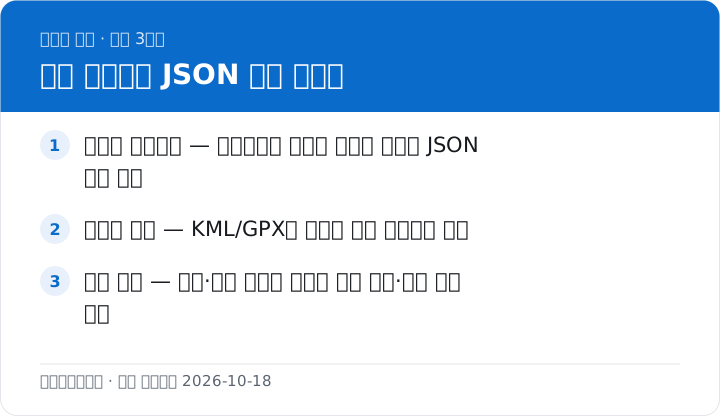
- 빠르게 훑어보기 — 브라우저에 파일을 끌어다 놓거나 JSON 뷰어 사용
- 지도로 보기 — KML/GPX로 변환해 구글 어스에서 열기
- 표로 분석 — 엑셀·구글 시트로 변환해 방문 장소·체류 시간 집계
전체 흐름은 구글 타임라인 PC에서 보는법 문서에 정리해 두었습니다.
구글 공식 페이지로 이동합니다 · 새 창 · 최종 확인 2026-09
30초 진단 — 무엇을 하려고 하나요?
구글 타임라인 JSON 파일 보는법 — 먼저 구조부터
내보낸 JSON에는 크게 방문(장소 체류)과 이동(구간) 두 종류의 기록이 시간 순으로 담깁니다.
주요 항목
| 항목 | 내용 | 예시 |
|---|---|---|
| 방문 기록 | 머문 장소의 좌표·시작/종료 시각 | 집, 회사, 카페 |
| 이동 기록 | 출발·도착 좌표와 경로점 | 집 → 회사 |
| 이동 수단 | 추정된 교통수단 | 도보·자동차·지하철 |
| 좌표 | 위도·경도 | Android 37.5665°, 126.9780° / iPhone geo:37.5665,126.9780 |
| 시각 | ISO 8601 형식 타임스탬프 | 2026-09-01T08:12:00+09:00 |
| 신뢰도 | 추정 확률 값(0~1) | 0.86 (옛 테이크아웃 파일은 HIGH 등 문자) |
Android(Timeline.json)와 iPhone(location-history.json)은 파일명과 세부 키 이름이 조금 다르지만 담고 있는 정보는 유사합니다.
빠르게 훑어보기
- 브라우저에 끌어다 놓기 — 크롬·엣지 창에 파일을 드래그하면 트리 형태로 표시됩니다.
- 코드 편집기 — VS Code 등에서 열면 접기·검색이 편합니다.
- JSON 뷰어(오프라인) — 설치형 뷰어를 쓰면 파일이 외부로 나가지 않습니다.
파일이 크면 브라우저가 멈출 수 있습니다. 수십 MB 이상이면 코드 편집기나 전용 도구를 쓰세요.
지도 위에 띄우기 (KML·GPX 변환)
- JSON을 KML 또는 GPX로 변환합니다(변환 도구·스크립트 이용).
- 구글 어스(웹 또는 데스크톱)를 엽니다.
- 가져오기 / 파일 열기로 변환한 파일을 불러옵니다.
- 기간별로 경로가 지도 위에 표시됩니다.
GPX는 등산·러닝 앱과 호환됩니다. 여행 경로를 다른 서비스로 옮길 때 유용합니다.
PC에서 보는 전체 흐름은 구글 타임라인 PC에서 보는법에 정리했습니다.
엑셀·구글 시트로 표 만들기
방문 장소별 체류 시간, 월별 이동 거리 같은 통계가 목적이라면 여러 방법 가운데 표로 바꾸는 방식이 가장 낫습니다.
- JSON → CSV 변환 도구를 이용합니다.
- 엑셀·구글 시트에서 CSV를 엽니다.
- 시각 열을 날짜 형식으로 지정합니다.
- 피벗 테이블로 장소별·월별 집계를 만듭니다.
출장 정산이나 근무 기록 정리에 쓰는 경우가 많습니다. 다만 위치 기록은 추정값이라 오차가 있다는 점을 감안하세요. 잘못된 기록은 앱에서 수정할 수 있습니다. 실제 표 구성과 증빙으로 쓸 때의 한계는 구글 타임라인 운행기록부에서 다룹니다.
직접 해 보면 대부분 같은 지점에서 손이 멈춥니다. 한 달 치 기록을 날짜·출발지·도착지·거리 열로 다듬는 데만 저녁 한두 시간이 걸리고, 다음 달에 또 처음부터 반복해야 합니다. 차량 이동이 잦아 매달 운행일지나 출장 경비를 내야 하는 사람이라면, 이 반복 작업 때문에 주행 거리를 자동으로 기록·집계해 주는 운행일지 앱이나 경비 정산 서비스가 따로 쓰인다는 것을 체감하게 됩니다. 이 사이트는 그런 도구를 고를 때 ① 자동 기록인지 ② 엑셀로 내보낼 수 있는지 ③ 개인 이동과 업무 이동을 나눌 수 있는지 세 가지를 먼저 보라고 권합니다.
개인정보 주의 — 이 파일은 민감합니다
이 파일 하나에 집 주소, 직장, 자주 가는 곳, 이동 시각이 전부 들어 있습니다. 유출되면 생활 패턴이 그대로 노출됩니다.
- 온라인 변환기·뷰어에 올리면 서버로 전송됩니다. 가급적 오프라인 도구를 쓰세요.
- 공용 PC, 공유 폴더, 회사 클라우드에 두지 마세요.
- 메신저나 메일로 보내지 마세요.
- 더 이상 필요 없으면 완전히 삭제하세요.
- 보관한다면 암호를 건 압축 파일로 두는 편이 안전합니다.
타임라인 데이터가 어떻게 보호되는지는 구글 공식 문서에서 확인할 수 있습니다.
목적별로 여는 방법 — 예시 3가지
같은 파일이라도 왜 여는지에 따라 가장 빠른 길이 다릅니다. 이 사이트는 처음 여는 분께 브라우저로 구조를 한 번 훑어본 뒤 목적에 맞는 도구로 넘어가는 순서를 권합니다. 구조를 모르고 변환기부터 돌리면 무엇이 빠졌는지 알아채기 어렵기 때문입니다. 자주 받는 질문을 상황별로 묶으면 아래 세 가지입니다.
예시 1. 지난달 출장 이동 거리를 정리해야 할 때
예를 들어 한 달에 서너 번 거래처를 도는 영업 담당자라면, 필요한 것은 "날짜 · 출발 · 도착 · 거리" 네 열짜리 표입니다. 이럴 때는 CSV로 변환한 뒤 엑셀 필터를 쓰는 것이 정답입니다. 이동 기록 중 자동차 구간만 남기고, 날짜 열로 해당 월만 거르면 됩니다. 증빙으로 낼 때의 한계는 구글 타임라인 운행기록부에 있습니다.
예시 2. 여행 동선을 다시 따라가 보고 싶을 때
작년 여름 여행에서 들렀던 식당 이름이 기억나지 않는 경우처럼 지도 위에서 보는 편이 빠를 때는 KML 변환 후 구글 어스가 맞습니다. 경로를 따라가다 머문 지점을 누르면 좌표와 시각이 나옵니다. 영상으로 남기고 싶다면 구글 타임라인 비주얼라이저의 순서를 따르면 됩니다.
예시 3. 특정 날 어디 있었는지 확인해야 할 때
특정 날짜·시각에 어디 있었는지 확인해야 한다면 변환 없이 브라우저나 코드 편집기에서 날짜로 검색하는 것이 가장 빠릅니다. 예를 들어 2026-09-01 을 검색하면 그날의 방문·이동 기록이 바로 나옵니다. 제출용 문서가 필요하다면 구글 타임라인 인쇄 PDF 저장을 함께 보세요.
그래도 안 되면 여기로
- 내보내기부터 해야 한다면구글 타임라인 데이터 내보내기
- PC에서 보는 다른 방법이 필요하다면구글 타임라인 PC에서 보는법
- 기록이 잘못됐다면구글 타임라인 방문 장소 수정 방법
자주 묻는 질문
메모장으로 열었는데 한 줄로 나옵니다.
줄바꿈 없이 저장돼서 그렇습니다. 브라우저나 코드 편집기에서 열면 들여쓰기가 맞춰져 보기 좋게 정리됩니다. 가장 쉬운 방법입니다.
파일을 앱에 다시 넣을 수 있나요?
없습니다. 앱 복원은 백업 가져오기만 가능합니다 → 구글 타임라인 백업 복원
좌표가 이상한 곳을 가리킵니다.
실내·지하 측위 오차일 수 있습니다. 정확도를 높이는 방법은 구글 타임라인 GPS 정확도 높이는 방법에 있습니다. 좌표를 구글 지도에 직접 넣어 확인하는 방법은 구글 지도 좌표 확인을 참고하세요.
두 기기 파일을 합칠 수 있나요?
텍스트 파일이라 기술적으로는 가능하지만 시간대가 겹치면 정리가 필요합니다. 기기별 기록 구조는 구글 타임라인 여러 기기 동시 사용을 보세요.
파일을 열 때 개인정보 면에서 가장 안전한 방법은 무엇인가요?
인터넷에 올리지 않는 방법입니다. 브라우저에 끌어다 놓기, 코드 편집기, 설치형 뷰어는 파일이 내 PC 밖으로 나가지 않습니다. 온라인 변환기는 파일이 서버로 전송됩니다.
구글 공식 페이지로 이동합니다 · 새 창 · 최종 확인 2026-09
업데이트 기록
- 2026-10-18 목적별 예시 3가지 섹션 추가, 엑셀 정리 한계와 운행일지·경비 정산 도구 선택 기준 추가
- 2026-10-02 사실관계 점검: 현재 내보내기 파일의 좌표·신뢰도(0~1 확률) 표기로 예시 수정