기기별 설정
갤럭시 구글 타임라인 기록 안됨 해결 (배터리·권한·절전)
갤럭시 구글 타임라인 기록 안됨 문제의 원인은 열에 아홉이 절전 정책입니다. 권한부터 보지 말고 배터리 설정부터 여세요.
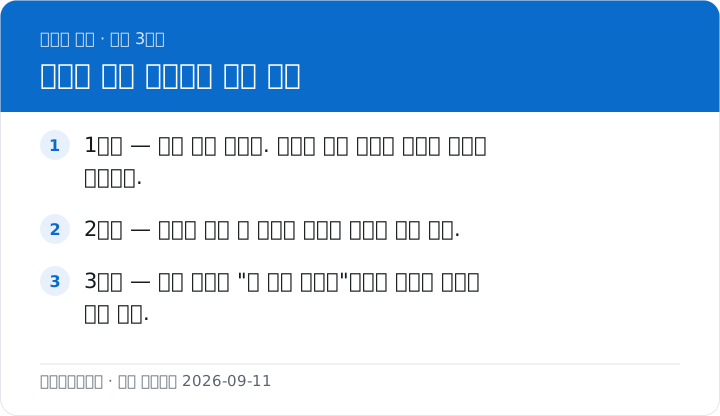
30초 요약
- 1순위 — 절전 예외 미등록. 화면을 끄고 이동한 구간이 통째로 빠집니다.
- 2순위 — 초절전 상태 앱 목록에 지도가 들어가 있는 경우.
- 3순위 — 위치 권한이 "앱 사용 중에만"이거나 정확한 위치가 꺼진 경우.
전체 흐름은 갤럭시 구글 타임라인 설정 방법 문서에 정리해 두었습니다.
구글 플레이 스토어로 이동합니다 · 새 창 · 최종 확인 2026-09
30초 진단 — 어떤 증상인가요?
1. 절전 예외와 딥슬립 — 여기부터
📱 앱 경로 — 배터리 절전 예외 설정
설정 → 배터리 → 백그라운드 사용 제한 → 자동 절전 예외 앱에 Google 지도 추가
Play 스토어에서 지도 앱 업데이트설정 → 배터리 → 저전력 모드 끄기 / 설정 → 일반 → 백그라운드 앱 새로 고침 → Google Maps 켜기
App Store에서 지도 앱 업데이트공식 지원 기준 Android Google 지도 11.106 이상 · iOS 6.93 이상 · 2026-09-11 확인 · 최종 확인 2026-09-11 — 메뉴 명칭은 앱·OS 버전에 따라 달라질 수 있습니다.
- 설정 → 배터리 → 백그라운드 사용 제한
- 초절전 상태 앱 목록 확인 → Google 지도가 있으면 제거
- 절전 상태 앱 목록 확인 → Google 지도가 있으면 제거
- 자동 절전 예외 앱에 Google 지도 추가
- 설정 → 애플리케이션 → Google 지도 → 배터리 → 제한 없음
- 설정 → 배터리 → 적응형 배터리 끄기
"초절전 상태(딥슬립)"에 들어간 앱은 백그라운드에서 완전히 멈춥니다. 여기에 지도가 있으면 다른 설정을 아무리 맞춰도 기록이 남지 않습니다.
2. 위치 권한 확인
📱 앱 경로 — 위치 권한 항상 허용
설정 → 애플리케이션 → Google 지도 → 권한 → 위치 → 항상 허용 (+ 정확한 위치 켜기)
Play 스토어에서 지도 앱 업데이트설정 → 개인정보 보호 및 보안 → 위치 서비스 → Google Maps → 항상 (+ 정확한 위치 켜기)
App Store에서 지도 앱 업데이트공식 지원 기준 Android Google 지도 11.106 이상 · iOS 6.93 이상 · 2026-09-11 확인 · 최종 확인 2026-09-11 — 메뉴 명칭은 앱·OS 버전에 따라 달라질 수 있습니다.
- 설정 → 애플리케이션 → Google 지도 → 권한 → 위치
- 항상 허용 선택
- 정확한 위치 사용 켜기
- 사용하지 않는 앱 활동 일시중지 끄기 (권한 자동 회수 방지)
자세한 화면과 설명은 구글 타임라인 위치 권한 항상 허용 설정에 있습니다.
3. 위치 정확도 설정
- 설정 → 위치 → 켜짐 확인
- 위치 서비스 → Google 위치 정확도 켜기
- Wi-Fi 스캔, 블루투스 스캔 켜기
- Wi-Fi를 평소에 꺼 두는 습관이 있다면 켜 두는 편이 유리합니다.
정확도 관련 상세는 구글 타임라인 GPS 정확도 높이는 방법에 정리했습니다.
4. 기본 확인과 마지막 조치
- 타임라인 사용이 켜져 있는지 확인 → 구글 타임라인 위치기록 켜기
- 평소 쓰는 구글 계정으로 로그인돼 있는지 확인
- Play 스토어에서 지도 앱 업데이트
- 설정 → 애플리케이션 → Google 지도 → 저장공간 → 캐시 삭제(데이터 삭제 아님)
- 기기 재부팅 후 24시간 관찰
데이터 삭제는 기기 안 타임라인 기록을 지웁니다. 캐시만 지우세요. 백업 상태는 구글 타임라인 백업 방법에서 확인할 수 있습니다.
갤럭시 구글 타임라인 기록 안됨 — 삼성 기기 특유의 변수
- 디바이스 케어 자동 최적화 — 야간 자동 최적화가 앱을 정리할 수 있습니다. 설정 → 배터리 및 디바이스 케어 → 자동 최적화에서 확인하세요.
- 절전 모드 / 최대 절전 모드 — 켜져 있으면 백그라운드가 크게 제한됩니다.
- 보안 폴더 — 보안 폴더 안의 지도 앱은 별도 앱으로 취급됩니다.
- 듀얼 메신저·별도 프로필 — 프로필별로 설정이 다릅니다.
갤럭시 설정 전체는 갤럭시 구글 타임라인 설정 방법에 한 페이지로 정리했습니다.
절전 예외와 디바이스 케어까지 다 정리했는데도 오후만 되면 기록이 끊긴다면, 배터리 노화로 절전 모드가 자주 켜지는 경우일 수 있습니다. 잔량이 빨리 떨어지면 절전 모드가 켜지고, 그 순간 백그라운드가 크게 제한되기 때문입니다. 배터리 상태 확인과 교체를 고민할 기준은 구글 타임라인 배터리 소모에, 교체보다 기기 변경이 나은지 따져 볼 때 예전 폰 처분은 중고폰 매입 가격 비교에 정리했습니다.
자주 있는 사례 3가지
갤럭시에서 기록이 안 남는 문제는 타임라인 기능 자체보다 삼성의 절전 정책에서 시작되는 경우가 많습니다. 이 사이트는 절전 예외 목록부터 봅니다. 초절전 상태 앱에 지도가 들어가 있으면 다른 설정을 아무리 맞춰도 효과가 없기 때문입니다.
사례 1. 화면을 끄고 이동한 구간만 통째로 빠질 때
예를 들어 출근길에는 폰을 주머니에 넣어 두고, 회사에 도착해 화면을 켠 뒤부터만 기록이 남는다면 전형적인 절전 증상입니다. 설정 → 배터리 → 백그라운드 사용 제한에서 초절전 상태 앱·절전 상태 앱 목록에 Google 지도가 있으면 빼고, 자동 절전 예외 앱에 추가하세요. 앱별 배터리도 제한 없음으로 바꿉니다. 설정 후에는 하루 정상적으로 이동해 보고, 다음 날 화면을 끈 채 이동한 구간이 이어져 있는지 확인하세요. 그래도 끊기면 아래 권한 항목으로 넘어갑니다. 메뉴 이름은 One UI 버전마다 조금씩 다르니 구글 타임라인 배터리 최적화 해제 방법의 명칭 안내를 함께 보세요.
사례 2. 몇 주 지도 앱을 안 열었더니 기록이 멈췄을 때
한동안 지도 앱을 열지 않았다면 사용하지 않는 앱 활동 일시중지가 위치 권한을 자동으로 거둬 갔을 수 있습니다. 설정 → 애플리케이션 → Google 지도 → 권한 → 위치에서 항상 허용과 정확한 위치 사용을 다시 켜고, 사용하지 않는 앱 활동 일시중지를 끄세요. 이렇게 해 두면 오래 열지 않아도 권한이 유지됩니다. 이 기능은 지도 앱뿐 아니라 오래 열지 않은 다른 앱의 권한도 함께 거둬 가므로, 기록이 중요한 앱이라면 같은 화면에서 일시중지를 꺼 두는 편이 좋습니다. 권한 화면은 구글 타임라인 위치 권한 항상 허용 설정에 정리했습니다.
사례 3. 아침마다 한동안 기록이 비는 패턴이 반복될 때
밤사이 기록은 있는데 아침 한동안만 비는 패턴이 반복된다면 디바이스 케어의 자동 최적화를 확인하세요. 야간 자동 최적화가 앱을 정리하면서 지도 앱이 멈출 수 있습니다. 설정 → 배터리 및 디바이스 케어 → 자동 최적화에서 동작을 확인하고, 절전 모드나 최대 절전 모드가 켜져 있지 않은지도 봅니다. 보안 폴더 안의 지도 앱을 쓴다면 별도 앱으로 취급되니 설정을 따로 해야 합니다. 자동 최적화를 바꿨다면 며칠 동안 아침 기록이 이어지는지 지켜보세요. 전체 설정 순서는 갤럭시 구글 타임라인 설정 방법에 있습니다.
그래도 안 되면 여기로
- 갤럭시 설정을 처음부터 잡으려면갤럭시 구글 타임라인 설정 방법
- 전체 체크리스트가 필요하다면구글 타임라인 기록 안됨
- 구간 누락 원인을 더 보려면구글 타임라인 위치 기록 누락
- 예전 기록까지 사라졌다면구글 타임라인 기록 사라짐
자주 묻는 질문
절전 예외로 등록했는데 며칠 뒤 다시 제한됩니다.
적응형 배터리와 자동 최적화가 다시 제한하는 경우입니다. 둘 다 끄고 앱별 배터리를 "제한 없음"으로 고정하세요.
갤럭시 워치를 쓰면 영향이 있나요?
워치는 대개 폰과 연동돼 별도 기록을 만들지 않습니다. 독립 통신 모델은 기기로 잡힐 수 있습니다 → 구글 타임라인 여러 기기 동시 사용
폰을 바꾼 뒤부터 기록이 안 됩니다.
새 기기는 권한·절전이 초기 상태입니다. 위 설정을 다시 해야 합니다. 기록 이전은 구글 타임라인 기기변경 이전 방법을 보세요.
구글 공식 페이지로 이동합니다 · 새 창 · 최종 확인 2026-09
업데이트 기록
- 2026-10-18 판단 기준 설명·다음 단계 안내 문단 추가
- 2026-10-18 자주 있는 사례 3가지 섹션 추가