기록 안됨 · 누락
구글 타임라인 위치 권한 '항상 허용' 설정법 — 갤럭시·아이폰 (구글 지도 앱)
이동 기록이 제대로 쌓이려면 구글 타임라인 위치 권한 항상 허용 설정에서 항상 허용 + 정확한 위치 두 가지를 모두 맞춰야 합니다. 하나라도 빠지면 이동 구간이 듬성듬성해집니다.
30초 요약
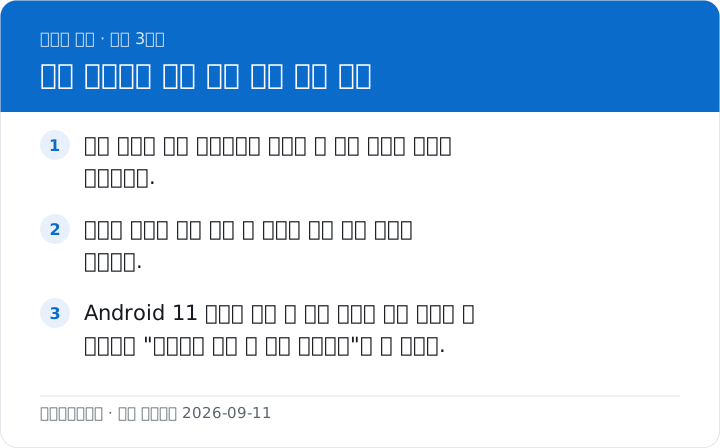
- 위치 권한이 항상 허용이어야 화면을 꺼 놓고 이동한 구간이 기록됩니다.
- 정확한 위치를 함께 켜야 동 단위가 아닌 실제 경로로 남습니다.
- Android 11 이상은 오래 안 쓰면 권한을 자동 회수할 수 있으므로 "사용하지 않는 앱 활동 일시중지"도 꺼 두세요.
전체 흐름은 구글 타임라인 기록 안됨 문서에 정리해 두었습니다.
구글 공식 페이지로 이동합니다 · 새 창 · 최종 확인 2026-09
준비물 — 확인할 것
권한 단계별로 무엇이 달라지나
위치 권한 설정별 실제 기록 결과
| 설정 | 기록 범위 | 타임라인 결과 |
|---|---|---|
| 항상 허용 + 정확한 위치 | 이동 전 구간 | 정상 (권장) |
| 항상 허용 + 대략적 위치 | 동·구 단위 | 경로가 뭉개짐 |
| 앱 사용 중에만 | 지도를 켜 놓은 동안만 | 대부분 누락 |
| 다음 번에 묻기 / 안 함 | 없음 | 기록 안 됨 |
갤럭시·안드로이드 설정 방법
📱 앱 경로 — 위치 권한 항상 허용
설정 → 애플리케이션 → Google 지도 → 권한 → 위치 → 항상 허용 (+ 정확한 위치 켜기)
Play 스토어에서 지도 앱 업데이트설정 → 개인정보 보호 및 보안 → 위치 서비스 → Google Maps → 항상 (+ 정확한 위치 켜기)
App Store에서 지도 앱 업데이트공식 지원 기준 Android Google 지도 11.106 이상 · iOS 6.93 이상 · 2026-09-11 확인 · 최종 확인 2026-09-11 — 메뉴 명칭은 앱·OS 버전에 따라 달라질 수 있습니다.
- 휴대폰 설정 앱을 엽니다.
- 애플리케이션 → 목록에서 Google 지도를 찾습니다.
- 권한 → 위치를 누릅니다.
- 항상 허용을 선택합니다.
- 같은 화면 아래 정확한 위치 사용을 켭니다.
- 뒤로 나와 "사용하지 않는 앱 활동 일시중지"(버전에 따라 "권한 삭제 및 공간 확보" 등)를 끕니다. (권한 자동 회수 방지)
One UI 버전에 따라 "애플리케이션"이 "앱"으로, "정확한 위치 사용"이 "정확한 위치"로 표기됩니다. 위치는 같습니다. 갤럭시 전용 종합 설정은 갤럭시 구글 타임라인 설정 방법에 있습니다.
아이폰 설정 방법
- 설정 앱 → 개인정보 보호 및 보안
- 위치 서비스를 누릅니다. (전체 스위치가 켜져 있어야 합니다.)
- 앱 목록에서 Google Maps를 선택합니다.
- 항상을 선택합니다.
- 아래 정확한 위치를 켭니다.
- 설정 → 일반 → 백그라운드 앱 새로 고침 → Google Maps를 켭니다.
iOS는 "항상"을 고른 뒤에도 며칠 지나면 "계속 허용하시겠습니까?" 알림이 뜹니다. 여기서 "앱 사용 중"을 누르면 원래대로 돌아갑니다. 반드시 항상 허용을 눌러야 합니다.
아이폰 전용 종합 설정은 아이폰 구글 타임라인 설정 방법, 기록이 안 될 때는 아이폰 구글 타임라인 기록 안됨에서 다룹니다.
구글 타임라인 위치 권한 항상 허용 설정이 제대로 됐는지 확인하는 법
- 설정을 마친 뒤 평소처럼 한 번 외출합니다(지도 앱은 켜지 않아도 됩니다).
- 다음 날 타임라인에서 그 이동이 남았는지 확인합니다.
- 남아 있으면 정상입니다. 여전히 비어 있으면 배터리 절전 설정을 확인하세요.
권한과 절전을 모두 손봤는데도 안 된다면 구글 타임라인 기록 안됨의 10항목 체크리스트를 처음부터 훑는 편이 빠릅니다.
권한 때문에 생기는 사례 3가지
권한 문제는 설정 화면보다 타임라인에 남은 모양으로 먼저 드러납니다. 이 사이트는 "지도를 켜 둔 구간만 남았는지"부터 봅니다. 그 모양이 나오면 원인은 대개 권한 단계이기 때문입니다.
사례 1. 지도를 켜고 길찾기를 한 구간만 남는다
예를 들어 지도를 켜지 않은 출근길은 비어 있고, 주말에 길찾기를 켜고 운전한 구간만 또렷하게 남는다면 위치 권한이 "앱 사용 중에만"으로 되어 있을 가능성이 큽니다. 이 단계에서는 지도를 켜 놓은 동안만 기록되기 때문입니다. 갤럭시는 설정 → 애플리케이션 → Google 지도 → 권한 → 위치에서, 아이폰은 설정 → 개인정보 보호 및 보안 → 위치 서비스 → Google Maps에서 위치 권한을 항상 허용으로 바꾸세요. 다음 날 지도를 켜지 않은 외출이 남았다면 해결된 것입니다.
사례 2. 아이폰에서 며칠 잘 되다가 다시 끊겼다
아이폰에서 "항상"으로 바꾼 뒤 며칠은 잘 기록되다가 어느 날부터 다시 비기 시작했다면, 그사이 뜬 "계속 허용하시겠습니까?" 알림에서 "앱 사용 중"을 눌렀을 가능성이 큽니다. iOS는 "항상"을 고른 뒤 며칠이 지나면 이 알림을 띄우고, 무심코 누르면 권한이 원래대로 돌아갑니다. 위치 서비스 → Google Maps에서 다시 "항상"과 정확한 위치를 켜고, 백그라운드 앱 새로 고침도 함께 확인하세요. 아이폰에서 기록이 안 될 때의 나머지 점검은 아이폰 구글 타임라인 기록 안됨에 있습니다. 이 알림은 다시 뜰 수 있으니, 보이면 내용을 읽고 반드시 항상 허용을 누르세요.
사례 3. 몇 주 안 쓴 폰에서 권한이 사라졌다
세컨폰이나 한동안 쓰지 않은 안드로이드 폰을 다시 들고 다녔더니 기록이 하나도 쌓이지 않는다면 권한 자동 회수를 의심해 보세요. Android 11 이상은 오래 쓰지 않은 앱의 권한을 자동으로 거둘 수 있습니다. 위치 권한을 다시 항상 허용으로 바꾸고, Google 지도 앱 설정에서 "사용하지 않는 앱 활동 일시중지"(버전에 따라 "권한 삭제 및 공간 확보")를 꺼 두면 반복되지 않습니다. 이 폰을 주 기기로 쓰지 않을 거라면 타임라인을 아예 꺼 두는 편이 깔끔합니다 → 구글 타임라인 여러 기기 동시 사용
그래도 안 되면 여기로
- 권한을 바꿔도 구간이 빠진다면구글 타임라인 배터리 최적화 해제 방법
- 아무 기록도 안 남는다면구글 타임라인 기록 안됨
- 정확도가 떨어진다면구글 타임라인 GPS 정확도 높이는 방법
자주 묻는 질문
위치 권한을 항상 허용으로 두면 배터리가 많이 닳나요?
지도 앱은 GPS를 계속 켜 두지 않고 Wi-Fi·기지국 정보를 함께 씁니다. 일상 사용에서 체감할 만한 차이는 크지 않습니다.
권한이 자꾸 "앱 사용 중"으로 돌아갑니다.
Android는 미사용 앱 권한 자동 회수, iOS는 주기적 재확인 알림 때문입니다. 위 설정에서 자동 회수를 끄고, iOS 알림에서는 "항상 허용"을 누르세요.
대략적 위치만 켜면 안 되나요?
타임라인 용도로는 사실상 쓸 수 없습니다. 이동 경로가 아니라 넓은 영역으로만 남습니다.
구글 공식 페이지로 이동합니다 · 새 창 · 최종 확인 2026-09
업데이트 기록
- 2026-10-18 자주 있는 사례 3가지 섹션 추가
- 2026-10-02 사실관계 점검: 권한 자동 회수 적용 버전(Android 11+)과 해당 설정 명칭 교정