
최신 소식 · 새 기능
구글 타임라인 출퇴근 기록 — 야근·임금체불 증거로 남기는 법
구글 타임라인 출퇴근 기록을 찾는 분은 대개 이미 몇 달째 야근을 한 뒤입니다. 퇴사를 앞두고 밀린 수당을 정리하려다 회사 근태 기록이 없다는 걸 알게 되는 순간이죠. 타임라인에는 회사에 도착하고 떠난 시각이 남아 있을 수 있습니다. 다만 기본 설정 그대로면 3개월이 지난 기록은 이미 지워졌고, 남은 기록도 그 자체로 완성된 증거는 아닙니다. 지금 할 일을 순서대로 정리했습니다.
30초 요약
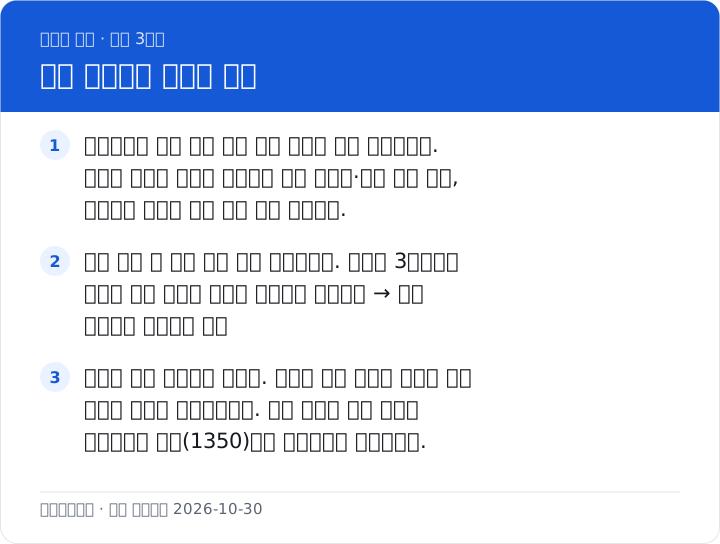
- 타임라인이 보여 주는 것은 회사 위치에 머문 시간입니다. 업무를 했다는 증명은 아니므로 업무 메신저·메일 발신 시각, 교통카드 내역과 함께 써야 힘이 생깁니다.
- 가장 먼저 할 일은 자동 삭제 끄기입니다. 기본값 3개월이면 오늘도 가장 오래된 하루가 지워지고 있습니다 → 구글 타임라인 자동삭제 끄기
- 기록은 절대 수정하지 마세요. 시각을 고친 흔적은 오히려 자료 전체의 신뢰를 떨어뜨립니다. 수당 계산과 청구 절차는 고용노동부 상담(1350)이나 노무사에게 확인하세요.
전체 흐름은 구글 타임라인 업데이트 소식 문서에 정리해 두었습니다.
국가법령정보센터로 이동합니다 · 새 창 · 최종 확인 2026-10-30
지금 어떤 상황인가요?
타임라인이 증명하는 것과 못 하는 것
시작 전에 기대치를 맞춰 두는 게 좋습니다. 타임라인은 GPS·와이파이로 추정한 "이 사람의 휴대폰이 언제 어디에 있었나"의 기록입니다. 근태 시스템이 아닙니다.
출퇴근 입증에서 타임라인이 주는 것
| 입증하고 싶은 것 | 타임라인으로 | 보완할 자료 |
|---|---|---|
| 회사에 도착한 시각 | 대체로 보여 줌 (몇 분 오차) | 교통카드 하차 시각, 출입 기록 |
| 회사를 떠난 시각 | 대체로 보여 줌 | 교통카드 승차, 택시 영수증 |
| 그 시간에 일을 했다 | 못 보여 줌 | 업무 메신저·메일 발신 시각, 결재 기록 |
| 회사가 야근을 시켰다 | 못 보여 줌 | 지시 메시지, 업무 일정표, 동료 진술 |
| 외근·출장 이동 | 이동 구간으로 보여 줌 | 출장 신청서, 법인카드 사용 내역 |
정리하면 타임라인은 시간의 뼈대를 세워 주는 자료입니다. 상담을 받아 보면 "그 시간에 회사에 있었던 건 알겠는데, 업무였다는 건 무엇으로 보여 주나요"라는 질문이 거의 반드시 나옵니다. 그 질문에 답할 자료를 같은 날짜에 붙여 두는 것이 이 글의 목표입니다.
1단계 — 자동 삭제부터 끄기 (오늘 바로)
퇴사 후에 기록을 찾았다가 처음 두 달이 통째로 비어 있었다는 경우가 가장 흔합니다. 타임라인을 처음 켤 때 자동 삭제 기본값이 3개월이라, 그보다 오래된 날은 매일 하나씩 지워집니다.
- 구글 지도 앱 → 오른쪽 위 프로필 사진 → 내 타임라인을 엽니다.
- 오른쪽 위 ⋮ → 위치 및 개인 정보 보호 설정으로 들어갑니다.
- 자동 삭제 항목을 눌러 자동 삭제 안함(또는 가장 긴 기간)으로 바꿉니다 → 구글 타임라인 자동삭제 끄기
- 백업도 켭니다. 기록이 휴대폰 안에만 있어서, 폰을 잃거나 초기화하면 함께 사라집니다 → 구글 타임라인 백업 방법
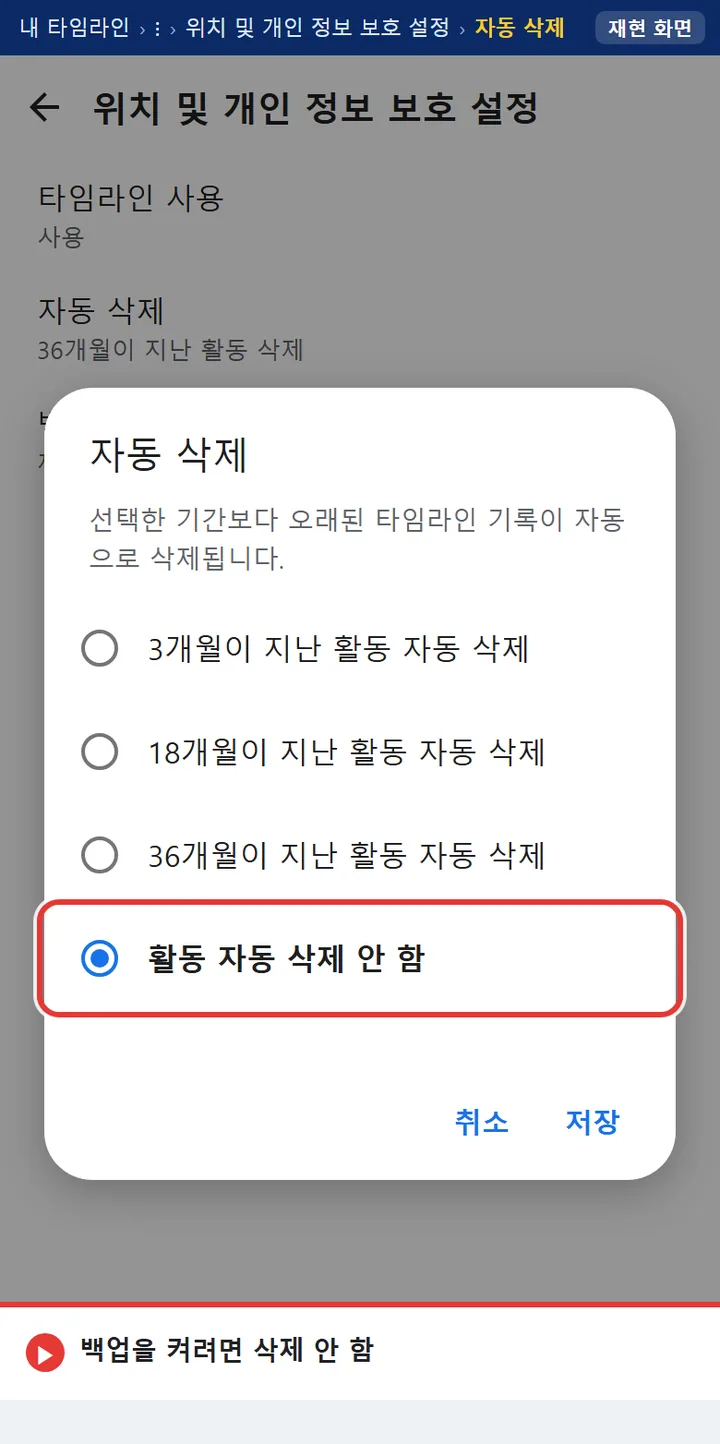
이미 지워진 날은 되살릴 방법이 사실상 없습니다. 암호화 백업이 켜져 있었다면 복원 가능성이 있지만, 백업도 같은 자동 삭제 기간을 따릅니다 → 구글 타임라인 삭제 복구
설정을 바꾼 뒤에는 며칠에 한 번 기록이 제대로 쌓이는지 봐 두세요. 절전 설정 때문에 퇴근길만 빠지는 일이 생각보다 잦습니다. 출근은 찍혔는데 회사 출발 시각이 비는 날이 이어진다면 배터리 최적화를 먼저 의심하세요 → 구글 타임라인 배터리 최적화 해제 방법
2단계 — 날짜별로 캡처해 두기
캡처는 가장 쉽고, 상담 자리에서 바로 보여 줄 수 있는 형태입니다. 핵심은 날짜와 회사 체류 시각이 한 화면에 같이 보이게 찍는 것입니다. 시각만 잘린 캡처는 어느 날인지 다툼이 생깁니다.
- 내 타임라인 위쪽의 날짜를 눌러 캘린더를 엽니다. 파란 점이 있는 날에 기록이 있습니다 → 구글 타임라인 보는법
- 야근한 날을 골라 하루 화면을 엽니다.
- 목록에서 회사 항목(직장 라벨을 지정하지 않았다면 회사 건물 이름)의 시작·종료 시각을 확인합니다 → 구글 타임라인 집 회사 주소 변경 방법
- 날짜 표시줄부터 회사 항목까지 한 화면에 들어오게 스크롤을 맞춰 캡처합니다.
- 캡처 파일 이름 앞에 날짜를 붙이고(예: 2026-10-28_타임라인), 클라우드나 PC로 따로 옮겨 둡니다.
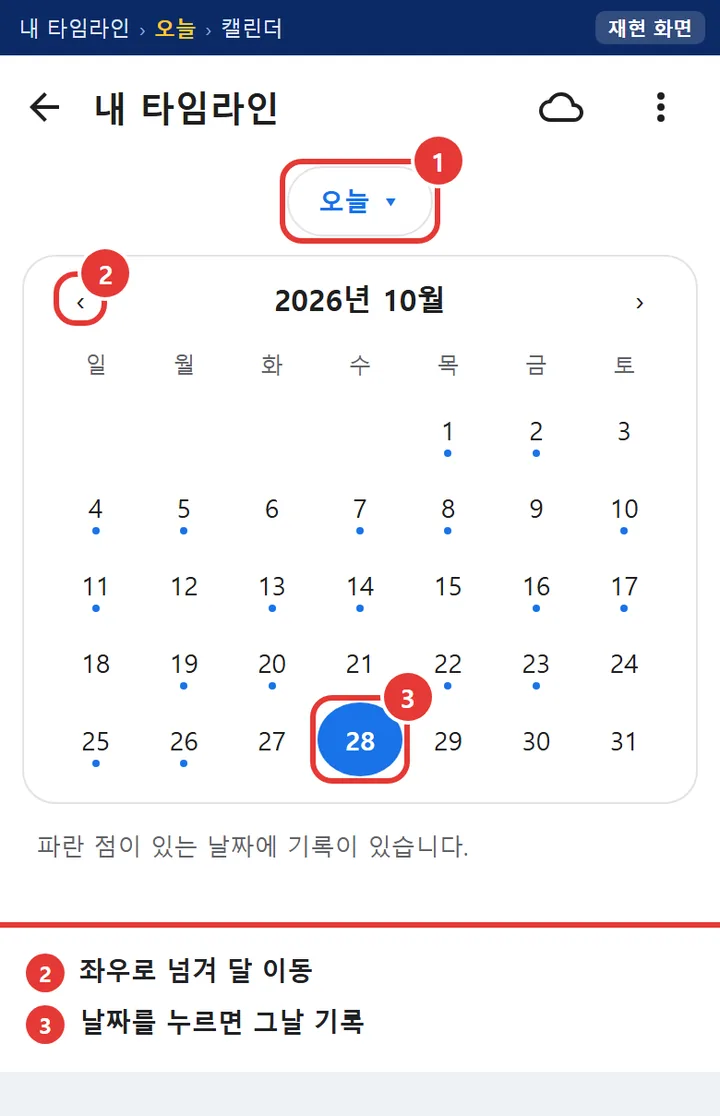
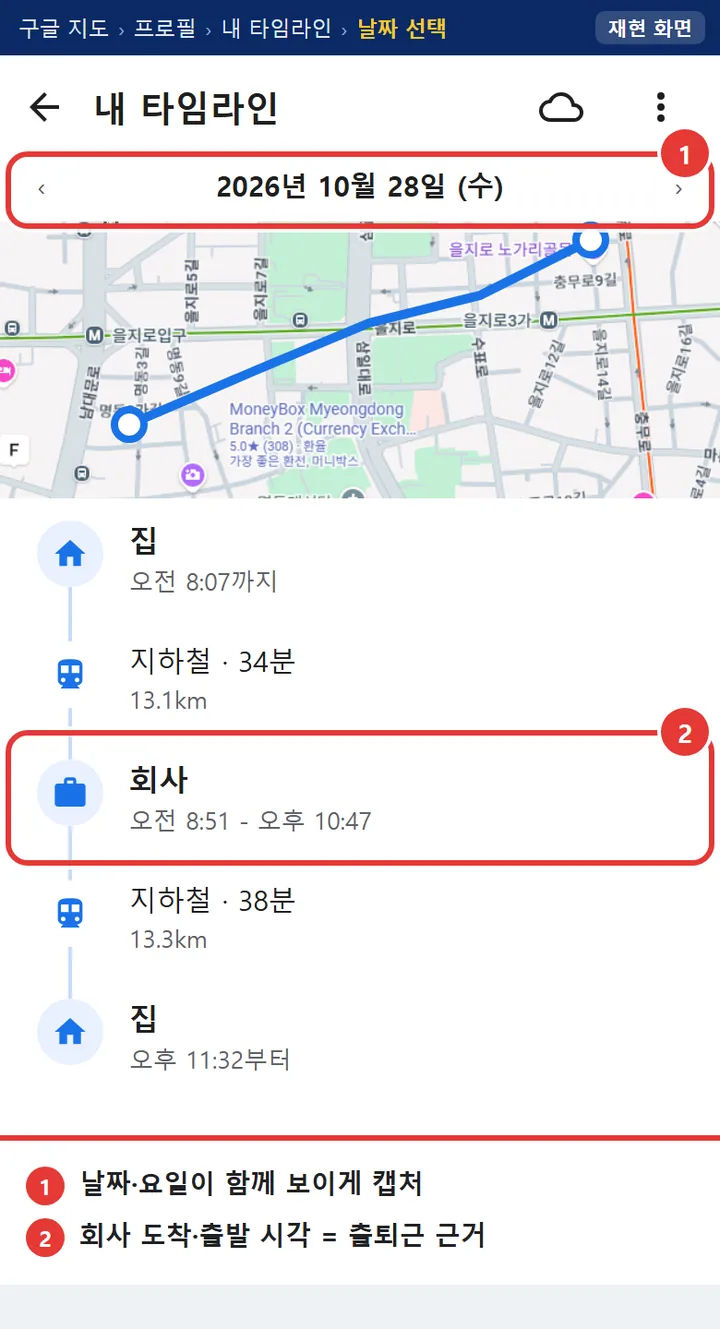
야근한 날이 많다면 매주 금요일 퇴근길에 그 주 5일치를 캡처하는 습관이 가장 덜 번거롭습니다. 몇 달 치를 한 번에 하려면 한 시간이 훌쩍 넘어갑니다.
3단계 — 원본 파일 내보내기
캡처는 보여 주기 좋지만 편집 여부를 다투기도 쉽습니다. 그래서 원본 데이터를 파일로 함께 보관합니다. PC 웹 타임라인은 종료됐으므로 휴대폰에서 내보내야 합니다 → 구글 타임라인 데이터 내보내기
📱 앱 경로 — 타임라인 데이터 내보내기(JSON)
휴대폰 설정 앱 → 위치 → 위치 서비스 → 타임라인 → 내보내기 (Timeline.json)
Play 스토어에서 지도 앱 업데이트구글 지도 → 프로필 → 설정 → 개인 콘텐츠 → 타임라인 데이터 내보내기 → 파일에 저장 (location-history.json)
App Store에서 지도 앱 업데이트공식 지원 기준 Android Google 지도 11.106 이상 · iOS 6.93 이상 · 2026-09-11 확인 · 최종 확인 2026-10-30 — 메뉴 명칭은 앱·OS 버전에 따라 달라질 수 있습니다.
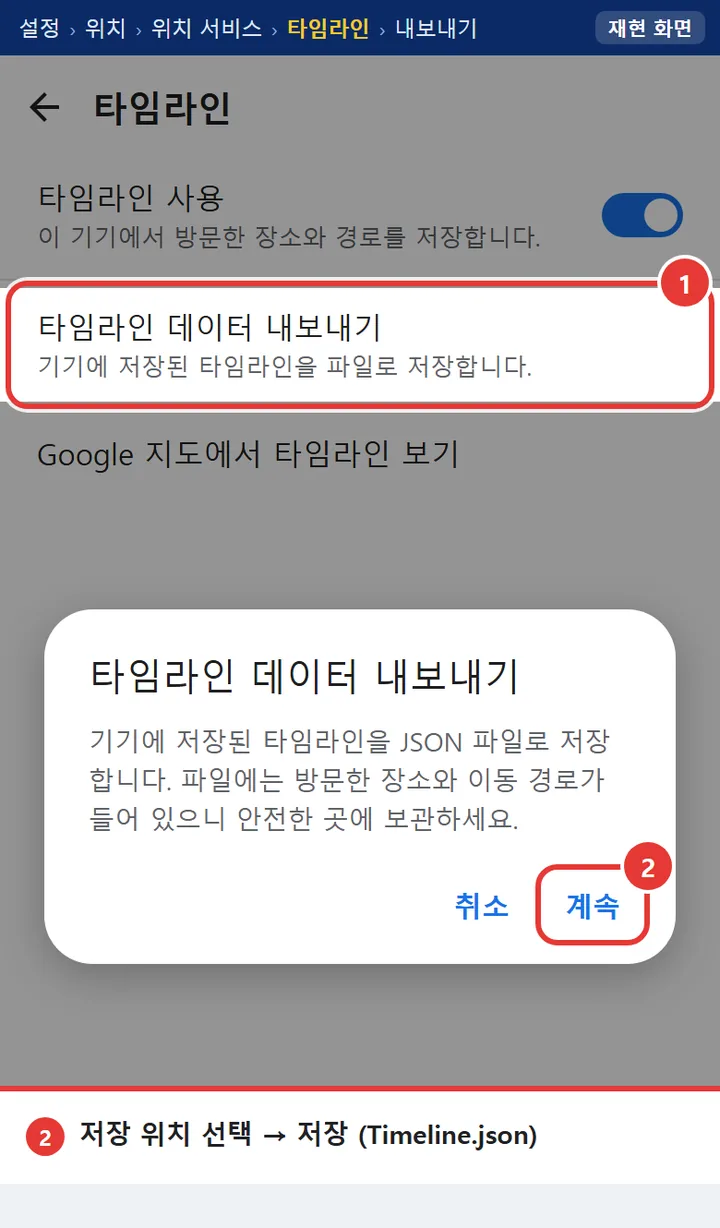
- 내보낸 파일(JSON)은 받은 날짜를 파일 이름에 붙여 그대로 보관합니다. 열어서 고쳐 저장하지 마세요.
- 파일에는 집 주소와 모든 이동이 들어 있습니다. 회사 메일이나 사내 메신저로 옮기지 마세요. 개인 클라우드나 USB가 안전합니다 → 구글 타임라인 다른 사람이 볼 수 있나
- 파일을 여는 방법은 구글 타임라인 JSON 파일 보는법에 정리돼 있습니다.
4단계 — 구글 타임라인 출퇴근 기록을 표로 정리하고 대조하기
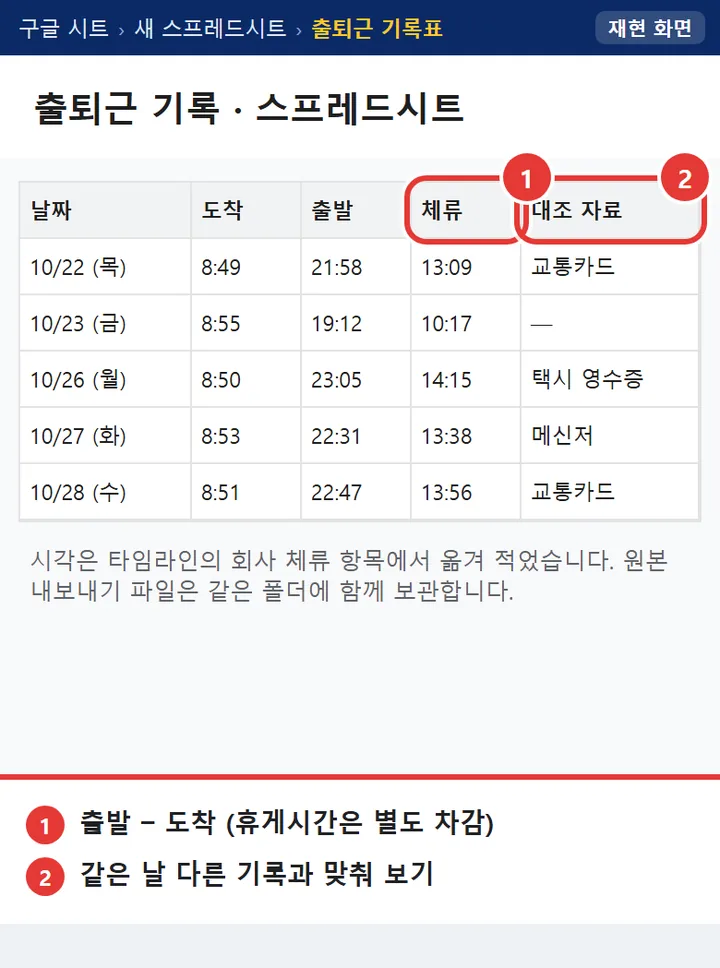
상담을 받을 때 캡처 수십 장을 넘기는 것보다 한 장짜리 표가 훨씬 빨리 통합니다. 날짜마다 도착·출발 시각을 옮기고, 같은 날 다른 자료가 있는지 한 칸에 적습니다.
- 스프레드시트에 날짜 · 도착 · 출발 · 체류 · 대조 자료 다섯 열을 만듭니다.
- 타임라인 하루 화면에서 회사 항목의 시작·종료 시각을 옮겨 적습니다.
- 체류 시간은 출발 − 도착으로 계산합니다. 점심·저녁 휴게시간은 실제 쉰 시간만큼 따로 뺍니다.
- 같은 날 교통카드 승하차 내역, 업무 메신저·메일 발신 시각, 야근 식대 결제가 있으면 대조 자료 칸에 적습니다.
- 시각이 서로 크게 어긋나는 날은 표시해 두고, 억지로 맞추지 않습니다.
타임라인과 함께 모으면 좋은 자료
| 자료 | 어디서 받나 | 왜 같이 내나 |
|---|---|---|
| 교통카드 이용 내역 | 카드사·교통카드 앱의 이용 내역 조회 | 출퇴근 시각을 다른 기관 기록으로 확인 |
| 업무 메신저·메일 | 본인 계정의 발신 내역 캡처 | 그 시간에 일했다는 내용 증거 |
| 야근 식대·택시 영수증 | 법인카드·개인카드 내역 | 늦은 시각까지 회사 근처에 있었음 |
| 업무 지시 메시지 | 상사와의 대화 캡처 | 야근을 시켰거나 알고 있었다는 사정 |
표를 만들어 보면 체류 시간이 몇 시간인지가 한눈에 보입니다. 다음 고민은 "이게 돈으로 얼마인가"입니다. 상시 5명 이상 사업장이라면 연장근로에는 통상임금의 50% 이상을 더 줘야 하고, 밤 10시~새벽 6시 근로는 야간 가산이 따로 붙습니다근로기준법 제56조. 다만 포괄임금 계약이 있거나 휴게시간이 길게 잡힌 회사라면 계산이 달라집니다. 표를 들고 상담을 받는 편이 정확합니다.
5단계 — 증거로 쓸 때의 한계 확인
타임라인 기록이 증거로 받아들여지는지는 사건마다, 다른 자료와 얼마나 맞는지에 따라 달라집니다. 일반적으로 알아 둘 한계는 아래와 같습니다.
- 위치 오차 — 회사 근처 카페나 식당에 있었어도 회사로 잡힐 수 있습니다. 실내에선 수십 미터 이상 틀어지기도 합니다 → 구글 타임라인 GPS 정확도 높이는 방법
- 빈 구간 — 절전·권한 설정 때문에 기록이 빠진 날은 "그날은 없었다"로 읽힐 수 있습니다 → 구글 타임라인 위치 기록 누락
- 체류 ≠ 근무 — 회사에 있었다는 사실만으로 업무 시간이 확정되지 않습니다. 대조 자료가 필요한 이유입니다.
- 5명 미만 사업장 — 연장·야간 가산수당 규정이 적용되지 않습니다. 이 경우 청구할 수 있는 범위부터 상담에서 확인하세요.
타임라인의 장소·시각 수정 기능은 쓰지 마세요. 잘못 잡힌 장소를 고치는 기능이지만, 증거로 쓸 기록을 고치면 원본 파일과 어긋나 자료 전체가 의심받습니다. 틀린 날은 고치지 말고 표에 메모로 남기세요 → 구글 타임라인 방문 장소 수정 방법
수사기관 제출이나 법원에서의 일반적 취급은 구글 타임라인 경찰 제출에 따로 정리했습니다. 이 글은 본인이 자기 기록을 보존하는 방법까지만 다룹니다.
그다음 — 상담과 청구 경로
기록을 모았다면 혼자 판단하기보다 상담으로 넘어가는 게 빠릅니다. 처음 상담에서 표 한 장과 대표 캡처 몇 장을 보여 주면 이야기가 훨씬 구체적으로 진행됩니다.
임금 체불·초과근무 상담 경로
| 경로 | 비용 | 이럴 때 |
|---|---|---|
| 고용노동부 고객상담센터 1350 | 무료 | 내 경우가 해당되는지부터 알고 싶을 때 |
| 관할 지방고용노동관서 임금체불 진정 | 무료 | 회사에 정식으로 지급을 요구할 때 |
| 대한법률구조공단 132 | 무료 상담(소송 지원은 요건 있음) | 진정 뒤에도 지급되지 않아 소송을 고민할 때 |
| 공인노무사 상담 | 유료(사무소마다 다름) | 포괄임금·휴게시간 계산이 복잡할 때 |
임금 청구에는 3년의 소멸시효가 있습니다근로기준법 제49조. 퇴사 후 시간이 지날수록 앞쪽 달부터 청구할 수 있는 기간이 줄어듭니다.
상담을 받아 보면 "회사 근태 기록이 없어 타임라인으로 버텼다"는 분이 적지 않습니다. 반대로 다음 직장에서는 처음부터 기록을 남겨 두려는 분도 많습니다. 회사에 출퇴근 기록 시스템이 없다면 출퇴근 버튼이나 위치로 자동 기록해 주는 근태·기록 앱을 개인적으로 쓰는 방법이 있습니다. 고를 때는 ① 기록 원본을 수정할 수 없는지 ② 파일로 내보낼 수 있는지 ③ 배터리 부담이 적은지를 보세요. 위치 기록형 앱 비교는 위치기록 앱 추천에 정리했습니다.
그래도 안 되면 여기로
- 기록이 중간에 비어 있다위치 기록 누락 원인
- 이미 지워졌다삭제 복구 가능성
- 내보내기 메뉴가 없다내보내기 경로
자주 묻는 질문
퇴사한 지 4개월 됐는데 기록이 남아 있을까요?
자동 삭제를 바꾼 적이 없다면 3개월이 지난 날은 지워졌을 가능성이 큽니다. 지금이라도 자동 삭제를 끄고 남은 날부터 캡처하세요 → 구글 타임라인 자동삭제 끄기
회사 이름이 아니라 옆 건물 이름으로 찍혀요.
장소 이름은 추정값이라 흔한 일입니다. 고치지 말고 표에 "실제 회사는 옆 건물"이라고 메모해 두세요. 직장 라벨을 지정하면 이후 기록부터는 회사로 표시됩니다 → 구글 타임라인 집 회사 주소 변경 방법
휴대폰을 바꿨는데 예전 회사 기록도 옮겨지나요?
백업이 켜져 있었다면 새 폰에서 복원할 수 있습니다. 백업이 없었다면 예전 폰에만 남아 있으니, 예전 폰을 초기화하기 전에 내보내기부터 하세요 → 구글 타임라인 기기변경 이전 방법
캡처만 있어도 되나요, 파일이 꼭 필요한가요?
처음 상담은 캡처로 충분한 경우가 많습니다. 다만 편집 여부를 다툴 때를 대비해 원본 파일을 같이 보관해 두는 편이 안전합니다 → 구글 타임라인 데이터 내보내기
회사가 제 타임라인을 볼 수 있나요?
개인 구글 계정이고 위치 공유를 켜지 않았다면 회사가 볼 수 있는 경로는 없습니다. 회사가 지급한 업무용 폰이라면 관리 정책을 확인하세요 → 구글 타임라인 다른 사람이 볼 수 있나
구글 공식 페이지로 이동합니다 · 새 창 · 최종 확인 2026-09
업데이트 기록
- 2026-10-30 출퇴근 시각 보존·대조 절차와 증거로 쓸 때의 한계를 신규 작성