기록 사라짐 · 복구
구글 타임라인 안나옴 — 메뉴가 없거나 빈 화면일 때 해결 8단계
구글 타임라인 안나옴 증상에는 두 가지 상황이 섞여 있습니다. 메뉴 자체가 없는 경우와 메뉴는 있는데 화면이 비어 있는 경우는 원인도 해결책도 다릅니다.
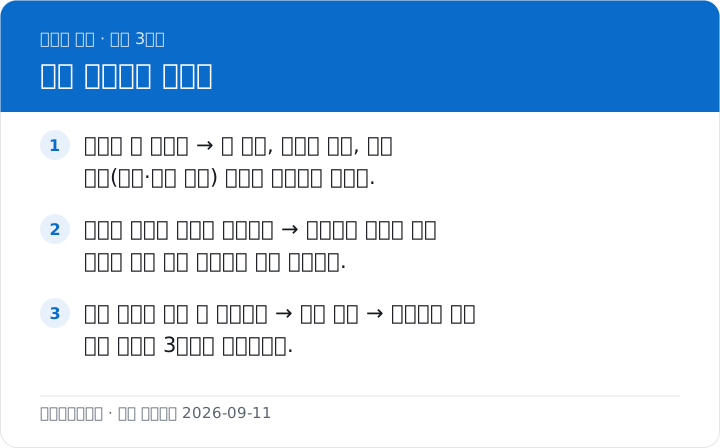
30초 요약
- 메뉴가 안 보이면 → 앱 버전, 로그인 계정, 계정 유형(자녀·회사 계정) 문제일 가능성이 큽니다.
- 메뉴는 있는데 화면이 비었다면 → 타임라인 기능이 꺼져 있거나 해당 기간 데이터가 없는 것입니다.
- 어느 쪽이든 지도 앱 업데이트 → 계정 확인 → 타임라인 켜짐 확인 순서로 3분이면 판별됩니다.
전체 흐름은 구글 타임라인 기록 사라짐 문서에 정리해 두었습니다.
구글 공식 페이지로 이동합니다 · 새 창 · 최종 확인 2026-09
30초 진단 — 어떤 화면인가요?
먼저 정확한 메뉴 위치부터 확인하세요
타임라인은 지도 앱 메인 화면에 노출되지 않습니다. 프로필 사진 안쪽에 있어서 "메뉴가 없어졌다"고 오해하기 쉽습니다.
📱 앱 경로 — 타임라인 보기·설정 화면 열기
구글 지도 → 프로필 → 내 타임라인 → ⋮ → 위치 및 개인 정보 보호 설정
Play 스토어에서 지도 앱 업데이트구글 지도 → 프로필 → 내 타임라인 → ⋯ → 위치 및 개인 정보 보호 설정
App Store에서 지도 앱 업데이트공식 지원 기준 Android Google 지도 11.106 이상 · iOS 6.93 이상 · 2026-09-11 확인 · 최종 확인 2026-09-11 — 메뉴 명칭은 앱·OS 버전에 따라 달라질 수 있습니다.
- 구글 지도 앱을 실행합니다.
- 검색창 우측 끝 프로필 사진을 누릅니다.
- 목록에서 내 타임라인을 찾습니다.
- 항목이 정말 없는지, 스크롤이 필요한 위치에 있는 건 아닌지 확인합니다.
이 사이트는 "안 나온다"는 증상을 메뉴가 없는 경우와 화면이 빈 경우로 먼저 나눠 보라고 권합니다. 메뉴가 없으면 앱 버전·계정 문제이고 화면이 비었으면 타임라인 설정·데이터 문제라, 같은 증상처럼 보여도 손댈 곳이 완전히 다르기 때문입니다.
메뉴는 있는데 화면이 비어 있을 때
이 경우는 앱 문제가 아니라 데이터나 설정 문제입니다. 아래 순서로 좁혀 나갑니다.
- 타임라인이 켜져 있는지 확인 — 꺼져 있으면 새 기록이 쌓이지 않습니다. 켜는 방법은 구글 타임라인 위치기록 켜기에 있습니다.
- 오늘 날짜로 이동 — 특정 날짜만 비었는지, 모든 날짜가 비었는지 구분합니다. 특정 날짜만이라면 구글 타임라인 날짜 안보임으로 넘어가세요.
- 위치 권한 확인 — 권한이 "앱 사용 중에만"이면 이동 기록 대부분이 빠집니다. → 구글 타임라인 위치 권한 항상 허용 설정
- 동기화·네트워크 — 데이터 연결 상태에서 앱을 완전히 종료했다가 다시 엽니다.
📱 앱 경로 — 타임라인(위치 기록) 켜기 · 끄기
내 타임라인 → ⋮ → 위치 및 개인 정보 보호 설정 → 타임라인 사용 → 켜기
Play 스토어에서 지도 앱 업데이트내 타임라인 → ⋯ → 위치 및 개인 정보 보호 설정 → 타임라인 사용 → 켜기
App Store에서 지도 앱 업데이트공식 지원 기준 Android Google 지도 11.106 이상 · iOS 6.93 이상 · 2026-09-11 확인 · 최종 확인 2026-09-11 — 메뉴 명칭은 앱·OS 버전에 따라 달라질 수 있습니다.
계정 단위 설정이 꺼져 있는지는 웹에서도 볼 수 있습니다. 구글 계정 활동 제어(타임라인 설정)에서 타임라인 항목이 사용 중지 상태인지 확인하세요.
계정 유형 때문에 아예 제공되지 않는 경우
아래 계정은 타임라인이 제공되지 않거나 관리자가 차단할 수 있습니다. 이 경우 어떤 설정을 만져도 메뉴가 나타나지 않으므로, 설정을 바꾸는 것만으로는 해결할 수 없습니다.
- 패밀리 링크로 관리되는 자녀 계정 — 보호자 설정에 따라 제한 → 패밀리 링크 자녀 위치기록
- Google Workspace(회사·학교) 계정 — 관리자가 위치 기록 정책을 끄면 사용 불가
- 국가·연령 제한 — 일부 지역·연령대에서 기능이 비활성
이럴 때는 개인 구글 계정으로 로그인해 사용하는 것이 현실적인 해결책입니다. 회사 계정 정책은 사용자가 바꿀 수 없습니다.
기기·OS별로 확인할 것
갤럭시·안드로이드
Google 공식 도움말 기준으로 Android Go 기기에서는 타임라인을 사용할 수 없습니다 → Google 지도 타임라인 관리하기(지도 고객센터). 절전 정책이 강한 One UI에서는 앱이 백그라운드에서 종료돼 화면 갱신이 늦어지기도 합니다. → 갤럭시 구글 타임라인 기록 안됨
아이폰
iOS는 위치 서비스가 "다음 번에 묻기"로 되어 있으면 기록이 거의 남지 않습니다. 백그라운드 앱 새로 고침도 함께 확인하세요. → 아이폰 구글 타임라인 기록 안됨
그래도 안 되면 여기로
- 메뉴는 정상인데 예전 기록만 없다면구글 타임라인 기록 사라짐
- 특정 날짜만 비어 있다면구글 타임라인 날짜 안보임
- 켰는데도 새 기록이 안 쌓인다면구글 타임라인 기록 안됨
- 아이폰이라면아이폰 구글 타임라인 설정 방법
- 갤럭시라면갤럭시 구글 타임라인 설정 방법
자주 묻는 질문
PC 웹에서 타임라인이 안 나오는 건 왜인가요?
timeline.google.com 웹 페이지는 종료됐습니다. PC에서는 더 이상 타임라인을 볼 수 없으며, 대안은 PC에서 보는 3가지 방법에 정리했습니다.
앱을 최신으로 올렸는데도 메뉴가 없어요.
계정 유형 문제일 가능성이 높습니다. 다른 개인 구글 계정으로 로그인해 메뉴가 나타나는지 비교해 보면 바로 판별됩니다.
타임라인을 켜면 예전 기록도 다시 나타나나요?
아니요. 켜는 순간부터의 기록만 새로 쌓입니다. 과거 데이터는 백업에서 가져오는 방법뿐입니다 → 구글 타임라인 백업 복원.
구글 공식 페이지로 이동합니다 · 새 창 · 최종 확인 2026-09
업데이트 기록
- 2026-10-18 판단 기준 설명 추가
- 2026-10-02 사실관계 점검: 공식 최소 앱 버전(Android 11.106·iOS 6.93) 추가, Android Go 미지원 교정